
Excelでピボットテーブルを使ってクロス集計表を作成

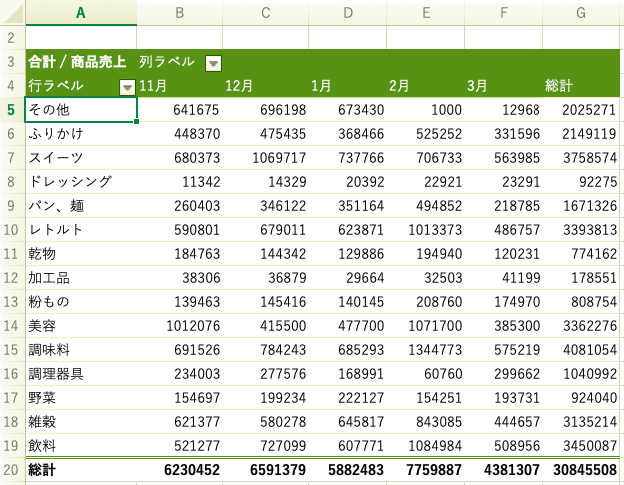
Excelでピボットテーブルを使ってクロス集計表を作成する方法について解説します。ピボットテーブルは、大量のデータを効率的に要約し、分析するための強力なツールです。ビジネスパーソンや学生にとって、ピボットテーブルは非常に有用であり、データの理解と意思決定を支援します。本記事では、ピボットテーブルの作成手順からカスタマイズ、フィルタリング、並べ替え、更新方法まで、詳細に説明します。また、複数のデータ分析や計算フィールドの追加についても触れます。クロス集計表は、2つの変数の関係性を明らかにし、データの傾向やパターンを可視化するのに適しています。本記事を通じて、ピボットテーブルを活用して効果的なデータ分析を行う方法を学んでください。
ピボットテーブルの概要
ピボットテーブルは、Excelでデータを要約し、分析するための強力なツールです。大量のデータを扱う際、ピボットテーブルはそのデータから重要な情報を抽出し、視覚的にわかりやすく表示するのに役立ちます。この機能は、ビジネスパーソンや学生にとって特に有用で、データに基づいた意思決定を支援します。ピボットテーブルを使用することで、データの傾向やパターンを迅速に把握し、効果的なレポートを作成することができます。
ピボットテーブルの基本的な操作は非常に単純です。まず、データ範囲を選択し、次に「挿入」タブから「ピボットテーブル」を選択します。その後、ピボットテーブルフィールドリストが表示され、ここから行、列、値、フィルターの各フィールドをドラッグアンドドロップして配置します。これにより、データが自動的に集計され、様々な角度から分析することが可能になります。
ピボットテーブルのカスタマイズやフィルタリングも簡単に行えます。例えば、特定の条件でデータを絞り込んだり、行や列の順序を変更したりすることで、より詳細な分析が可能です。また、ピボットテーブルは並べ替え機能も備えており、データを昇順や降順に並べ替えられます。さらに、データが更新された場合でも、ピボットテーブルを簡単に更新できるため、常に最新の情報を基に分析が行えます。
ピボットテーブルの真の強みは、複数のデータ分析や計算フィールドの追加にもあります。複数のデータセットを結合して分析したり、新しい計算フィールドを追加してより複雑な計算を実行したりすることが可能です。これらの機能により、ピボットテーブルは単なるデータ集計ツール以上の価値を提供し、高度なデータ分析を可能にします。
クロス集計表の用途
クロス集計表は、データ分析の重要な手法の一つであり、特にExcelのピボットテーブルを用いることで効果的に作成することができます。クロス集計表は、二つの変数の組み合わせごとのデータを要約し、それぞれの組み合わせにおける頻度や合計値などを表示します。これにより、データの相関関係や傾向を視覚的に把握することが可能になります。
例えば、商品の販売データを分析する場合、クロス集計表を用いて地域と商品カテゴリーの組み合わせごとの販売実績を表示することができます。これにより、どの地域でどの商品カテゴリーが売れているかを簡単に理解できます。また、時間軸を加えることで、季節ごとの販売傾向を分析することも可能です。
ビジネスパーソンや学生にとって、クロス集計表は非常に有用なツールです。データの要約やパターンの発見に役立つだけでなく、意思決定の支援にもなるため、さまざまなシーンで活用されています。Excelのピボットテーブルを活用すれば、複雑なデータでも簡単にクロス集計表を作成し、効果的な分析を行うことができます。
ピボットテーブルの作成手順
Excelでピボットテーブルを使ってクロス集計表を作成するには、まずデータ範囲を選択します。選択した範囲は、分析したいデータのすべてのセルを含む必要があります。次に、「挿入」タブから「ピボットテーブル」をクリックします。これにより、ピボットテーブルの作成ウィザードが表示されます。ここで、新しいワークシートにピボットテーブルを作成するか、既存のワークシートに配置するかを選択できます。新しいワークシートに作成すると、ピボットテーブルが整理され、作業がしやすくなります。
ピボットテーブルが作成された後は、フィールドの選択に移ります。ピボットテーブルフィールドリストから、行ラベル、列ラベル、値、フィルターの各領域にフィールドをドラッグアンドドロップします。行ラベルには、クロス集計の行方向に表示したいデータ項目を、列ラベルには列方向に表示したいデータ項目を選択します。値には、集計したい数値データを選択します。例えば、商品別と地域別の売上を分析したい場合、行ラベルには「商品」、列ラベルには「地域」、値には「売上」を選択します。
ピボットテーブルのカスタマイズやフィルタリングも重要な機能です。行ラベルや列ラベルのフィールドを右クリックし、「フィールド設定」を選択することで、データの表示方法や集計方法を変更できます。また、フィルター機能を使用して、特定の条件に合うデータのみを表示させることも可能です。例えば、特定の地域や商品に絞って分析したい場合、フィルターを使用して簡単に絞り込むことができます。さらに、ピボットテーブルの更新も簡単にできます。データが変更された場合は、ピボットテーブルを右クリックし、「ピボットテーブルの更新」を選択することで、最新のデータに同期させることができます。
フィールドの選択方法
ピボットテーブルを作成する際に、最も重要なプロセスの一つがフィールドの選択です。フィールドは、ピボットテーブルでどのようにデータを要約し、表示するかを決定します。フィールドは通常、データソースの列に対応しており、ピボットテーブルの行、列、値、およびフィルターに配置することができます。これらのフィールドの配置によって、データの視覚化や分析が大きく変わります。
ピボットテーブルの作成画面を開くと、右側にフィールドリストが表示されます。ここから、必要なフィールドをドラッグアンドドロップで配置します。例えば、行ラベルとして「部署」、列ラベルとして「年齢層」、値として「売上」を選択することで、部署ごと、年齢層別の売上を一覧で見ることができます。また、フィルターフィールドには、特定の条件でデータを絞り込むための項目を配置します。これにより、特定の部署や年齢層に焦点を当てて分析することが可能です。
フィールドの選択と配置は、データの特性や分析目的に応じて柔軟に行うことが重要です。例えば、販売データを分析する際には、製品カテゴリー、地域、時間(年、月、日)など、さまざまな視点からデータを切り替えてみることで、詳細な分析ができます。ピボットテーブルの強みは、これらのフィールドを簡単に変更できることです。そのため、試行錯誤を重ねて最適な表示方法を見つけることができます。
ピボットテーブルのカスタマイズ
ピボットテーブルは、Excelでデータを効果的に要約・分析するための強力なツールです。特に、クロス集計表の作成には欠かせない機能で、複数のデータを簡単にまとめることが可能です。ピボットテーブルをカスタマイズすることで、より詳細な分析や視覚的な理解を深めることができます。
ピボットテーブルのカスタマイズには、フィールドの配置やフィルタリング、並べ替え、更新などの機能が利用されます。例えば、データを特定の条件で絞り込んだり、順序を変更することで、重要な情報をより明確に表示できます。また、計算フィールドを追加することで、新しいデータポイントを生成し、より深い分析を行うことが可能になります。
さらに、ピボットテーブルのデザインを変更することもできます。Excelのデザイン機能を使用して、テーブルのスタイルを調整したり、色やフォントをカスタマイズすることで、見やすく、理解しやすいクロス集計表を作成できます。これらのカスタマイズ機能を活用することで、ピボットテーブルは単なるデータ集計ツール以上の価値を提供します。
フィルタリングと並べ替え
ピボットテーブルのフィルタリングと並べ替えは、データをより詳細に分析するための重要な機能です。フィルタリングを使用することで、特定の条件に一致するデータのみを表示させることができます。例えば、ある商品の売上を年別に分析したい場合、年ごとのフィルターを適用することで、該当するデータだけをピボットテーブルに表示させることができます。これにより、不要なデータを省き、必要な情報に絞って分析を進めることができます。
また、並べ替え機能を使用することで、データの表示順序を自由に変更することができます。例えば、売上金額が高い順に並べ替えたり、商品名をアルファベット順に並べ替えたりすることができます。この機能は、データの傾向やパターンをより明確に把握するのに役立ちます。さらに、複数のフィールドを組み合わせて並べ替えを行うことで、より複雑な分析も可能になります。これらの機能を活用することで、ピボットテーブルはより効果的なデータ分析ツールとなります。
ピボットテーブルの更新
ピボットテーブルは、データの変更や追加に対応して更新することができます。データソースに新しい情報が追加されると、ピボットテーブルもそれに応じて更新することで、常に最新の情報を反映させることができます。ピボットテーブルの更新は、「ピボットテーブルの分析」 タブの 「更新」 ボタンをクリックするだけで簡単に実行できます。また、データ範囲が変更された場合でも、ピボットテーブルの設定を再確認し、必要な範囲を再選択することで、問題なく更新が可能です。ピボットテーブルの更新は、定期的なデータ分析やレポーティングにおいて非常に重要なステップです。
複数データの分析
Excelのピボットテーブルは、複数のデータを要約し、分析するための強力なツールです。特に、大量のデータを扱うビジネスパーソンや学生にとって、ピボットテーブルは欠かせない存在となっています。ピボットテーブルを使用することで、データを柔軟に再配置し、さまざまな角度から分析することが可能になります。例えば、販売データを商品別、地域別、期間別などに分けて集計したり、顧客データを属性別に分析したりすることが簡単にできます。
ピボットテーブルの作成は、まずデータ範囲を選択します。次に、「挿入」タブから「ピボットテーブル」をクリックし、新しいワークシートまたは既存のワークシートにピボットテーブルを作成します。フィールドリストが表示されたら、分析したいデータをドラッグアンドドロップでフィールドエリアに配置します。例えば、行ラベル、列ラベル、値フィールドにそれぞれデータを配置することで、クロス集計表を作成できます。
ピボットテーブルのカスタマイズやフィルタリングも簡単にできます。フィールドリストからフィールドを削除したり、フィールドの順序を変更したりすることで、分析結果を柔軟に調整できます。また、フィルタリング機能を使用することで、特定の条件に合致するデータだけを表示することが可能です。さらに、並べ替え機能を使用すれば、データを任意の順序で並べ替えることもできます。これらの機能を活用することで、データの分析がより効率的になります。
計算フィールドの追加
計算フィールドをピボットテーブルに追加することで、より高度なデータ分析が可能になります。計算フィールドは、既存のフィールドを基に新しい数値を計算し、ピボットテーブルに追加する機能です。例えば、売上金額と販売数を基に、平均単価を計算したり、異なる期間の売上を比較するための増減率を計算したりすることができます。
計算フィールドを追加する手順は、まずピボットテーブルを編集モードにします。次に、ピボットテーブルツールの「フィールド」タブから「計算フィールド」を選択します。すると、新しい計算フィールドの名前と、計算式を入力するダイアログボックスが表示されます。ここで、必要な計算式を入力し、フィールド名を設定すれば、新しい計算フィールドがピボットテーブルに追加されます。
例えば、売上金額と販売数の平均単価を計算する場合、計算式は「売上金額 / 販売数」となります。このように、計算フィールドを活用することで、ピボットテーブルでのデータ分析がより柔軟に行えるようになります。また、複数の計算フィールドを組み合わせることで、より複雑な分析も可能になります。
まとめ
Excelのピボットテーブルは、データの要約と分析に極めて効果的なツールです。ビジネスパーソンや学生にとって、複雑なデータセットから有用な情報を抽出し、視覚的に理解しやすい形で表示する方法を提供します。ピボットテーブルを使用することで、データの傾向やパターンを迅速に把握し、意思決定の根拠として利用できます。
ピボットテーブルの作成は比較的簡単です。まず、データ範囲を選択します。次に、「挿入」タブから「ピボットテーブル」をクリックします。ピボットテーブルの作成ウィザードが表示され、データの範囲やピボットテーブルの配置場所を選択することができます。選択が完了したら、フィールドリストから必要な項目をドラッグアンドドロップして、行、列、値、フィルターに配置します。
ピボットテーブルを作成した後は、さまざまな方法でカスタマイズできます。例えば、データの並べ替えやフィルタリングを行うことで、特定の条件に一致するデータだけを表示したり、データの順序を変更したりできます。また、計算フィールドを追加することで、新しいデータ項目を計算し、分析結果をより詳細にすることができます。ピボットテーブルを定期的に更新することで、常に最新のデータに基づいた分析を行うことが可能です。
このように、Excelのピボットテーブルは、データ分析の効率を大幅に向上させる強力なツールです。ビジネスや学術研究などで、大量のデータを扱う必要がある場合、ピボットテーブルを活用することで、より効果的な分析と報告が可能になります。
よくある質問
Excelでピボットテーブルを使ってクロス集計表を作成する手順はどのようなものですか?
Excelでピボットテーブルを使ってクロス集計表を作成する手順は以下の通りです。まず、データを整理し、各列に適切なヘッダーを設定します。次に、データ範囲を選択し、「挿入」タブから「ピボットテーブル」をクリックします。ピボットテーブル作成ウィザードが表示されるので、データ範囲とピボットテーブルの配置場所を指定します。ピボットテーブルが作成された後、フィールドリストから必要な項目をドラッグアンドドロップして配置します。例えば、列に「部門」、行に「地域」、値に「売上」を配置することで、部門ごと、地域ごとの売上集計表を作成できます。さらに、フィルタリングやソート機能を使用して、より詳細な分析を行います。これらの手順を踏むことで、Excelのピボットテーブル機能を最大限に活用し、複雑なデータを効率的にクロス集計することが可能です。
ピボットテーブルの「値」フィールドにどのようなデータを設定できますか?
ピボットテーブルの「値」フィールドには、数値データや日付データを設定できます。一般的に、「売上」、「数量」、「平均値」、「合計」など、数値を扱うデータが使用されます。これらのデータは、ピボットテーブルで集計や分析の対象となります。例えば、「売上」を「値」フィールドに設定すると、部門ごとや地域ごとの売上総額を計算できます。「平均値」を設定すると、部門ごとの平均売上を計算できます。また、日付データを「値」フィールドに設定することで、期間ごとの集計が可能です。これらの設定を活用することで、データの多面的な分析が行え、ビジネスや研究に役立てることができます。
ピボットテーブルのフィルタ機能はどのように使用しますか?
ピボットテーブルのフィルタ機能は、特定の条件に基づいてデータを絞り込むことができます。フィルタ機能は、ピボットテーブルの上部に表示されるフィールドリストから設定します。例えば、部門ごとの売上を分析する際、特定の地域だけを表示したい場合、フィールドリストの「フィルタ」セクションから「地域」を選択し、表示したい地域を選択します。これにより、選択した地域のデータのみがピボットテーブルに表示されます。また、複数のフィルタ条件を組み合わせることも可能です。例えば、「2022年」の「東京」のデータだけを表示したい場合、「年」フィルタと「地域」フィルタを同時に設定します。これらのフィルタ機能を活用することで、特定の条件に合うデータのみを効率的に分析できます。
ピボットテーブルでエラーが発生した場合、どのように対処すればよいですか?
ピボットテーブルでエラーが発生した場合、まずはエラーメッセージを確認し、その内容に応じて対処します。一般的に、エラーは以下の原因によって起こることが多いです。1. データの不整合:データに不整合がある場合、例えば、同じ列に異なるデータタイプの値が混在しているとエラーが発生します。このような場合は、データを修正し、一貫性のあるフォーマットに統一します。2. フィールドの設定ミス:ピボットテーブルのフィールド設定が間違っている場合、エラーが発生します。フィールドリストから設定を再度確認し、必要に応じて変更します。3. データ範囲の問題:ピボットテーブルのデータ範囲が適切でない場合、エラーが発生します。データ範囲を再設定し、必要なデータが全て含まれていることを確認します。これらの対処法を試みることで、多くのエラーは解決できます。それでも解決しない場合は、Excelのヘルプ機能やオンラインのフォーラムなどで詳細な解決策を検索することも有効です。
Deja una respuesta
Lo siento, debes estar conectado para publicar un comentario.
関連ブログ記事